 Serv-Minecraft
Bedrock
Se gère depuis : l’espace client Serv-Minecraft. 9 réponses, mises à jour le 05/10/2026.

Questions essentielles 1
Réglages de base d'un serveur Bedrock
L'onglet Paramètres d'un serveur Bedrock règle le nom du serveur, le mode de jeu, la difficulté, les cheats, le nom du monde et la version. Le reste (nombre de joueurs, etc.) se modifie dans server.properties.
Onglet Paramètres : Nom du serveur, Mode de jeu, Difficulté, Cheats (commandes), Nom du monde, Version Bedrock.
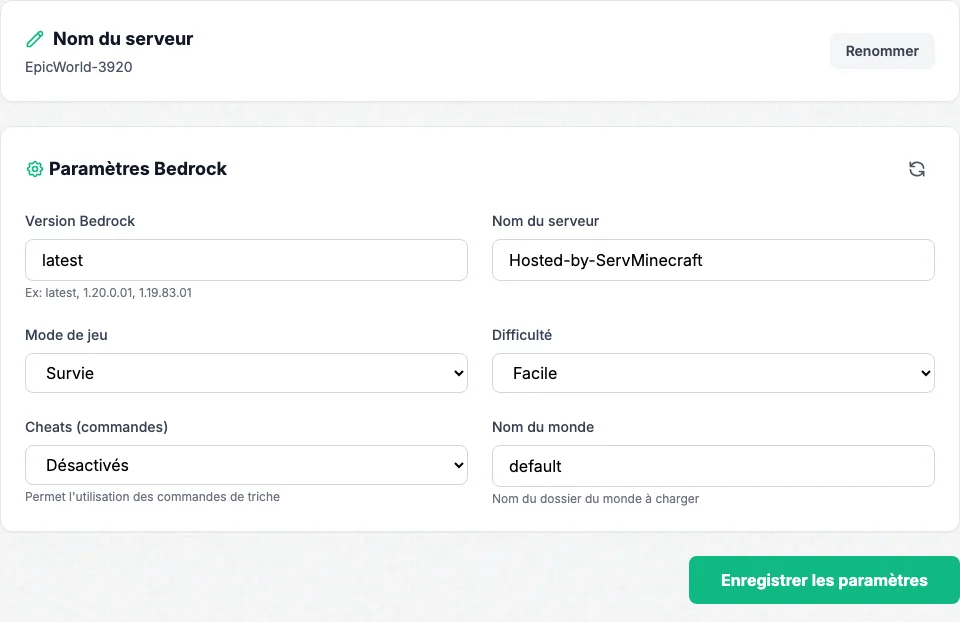
Onglet Paramètres d'un serveur Bedrock : version, nom du serveur, mode de jeu, difficulté, cheats, nom du monde Cliquez sur Enregistrer les paramètres, puis redémarrez le serveur depuis la Console.
Pour un réglage absent de cet onglet (nombre maximum de joueurs
max-players, distance de vue, allowlist), modifiezserver.propertiesdans l'onglet Fichiers : voir modifier server.properties.
Bedrock n'a ni plugins ni mods côté serveur : les extensions passent par des addons, voir préparer un addon.
Tutoriels 7
Mettre à jour la version Bedrock
Par défaut, votre serveur Bedrock se met à jour tout seul : un simple redémarrage installe la dernière version de Mojang, en gardant vos mondes et vos réglages.
Onglet Paramètres : vérifiez que Version Bedrock vaut
latest(c'est le réglage par défaut).Onglet Console : cliquez sur Redémarrer. Au démarrage, le serveur compare sa version à la dernière publiée par Mojang et l'installe si besoin (lignes
[MAJ auto]dans la console).Vos mondes,
server.properties,permissions.jsonetallowlist.jsonsont conservés.
Les joueurs Bedrock reçoivent les mises à jour de leur jeu automatiquement : redémarrez le serveur après une mise à jour de Minecraft pour éviter les refus de connexion « version obsolète ».
Installer une version Bedrock précise
Indiquez le numéro exact dans Paramètres > Version Bedrock, enregistrez, puis réinstallez le serveur depuis le même onglet.
Faites une sauvegarde (voir sauvegardes) ou copiez le dossier
worldssur votre ordinateur.Onglet Paramètres : dans Version Bedrock, saisissez le numéro complet, par exemple
1.21.50.07, puis cliquez sur Enregistrer les paramètres.Dans la même page, section Réinstaller le serveur : lancez la réinstallation. Le serveur télécharge la version demandée et conserve vos mondes et vos fichiers de configuration, même si l'avertissement du panel parle de suppression.
Démarrez le serveur depuis la Console.
Erreurs fréquentes
- Revenir à une version plus ancienne que celle qui a créé le monde : Bedrock peut refuser de charger le monde. Gardez une sauvegarde avant de rétrograder.
Une version fixée ne se met plus à jour toute seule. Pour revenir aux mises à jour automatiques, remettez latest dans Version Bedrock, enregistrez, puis redémarrez.
Restreindre l'accès avec la liste d'autorisation (allowlist)
Sur Bedrock, ajoutez chaque joueur avec la commande allowlist add dans la console, puis activez allow-list dans server.properties.
Onglet Console : tapez
allowlist add PseudoXboxpour chaque joueur autorisé, y compris vous (pseudo Xbox exact, entre guillemets s'il contient des espaces).Onglet Fichiers : ouvrez
server.propertieset passez la ligne àallow-list=true. Un nouveau serveur démarre avecallow-list=false.Enregistrez, puis redémarrez le serveur.
allowlist list affiche la liste, allowlist remove PseudoXbox retire un joueur. La liste est stockée dans allowlist.json. Sur Minecraft Java, l'équivalent est la whitelist.
Activer l'API Bêta (expériences)
Certains addons récents exigent l'API Bêta : arrêtez le serveur, puis activez-la dans l'onglet Addons.
Le monde doit exister : démarrez le serveur une première fois si ce n'est pas fait.
Onglet Console : cliquez sur Arrêter. Le réglage est refusé tant que le serveur tourne.
Onglet Addons : activez API Bêta (expériences). Une copie du fichier d'origine est gardée dans le dossier du monde (
level.dat.avant-api-beta) : désactivez l'interrupteur pour revenir en arrière.Démarrez le serveur.
Un addon dont la description mentionne scripting, API ou expérimental demande presque toujours cette option : voir dépanner un addon s'il reste sans effet.
Préparer un addon avant de l'installer
Renommez l'addon en .zip, décompressez-le, puis envoyez le pack behavior dans behavior_packs/ et le pack resource dans resource_packs/ via SFTP. L'onglet Addons de votre serveur reprend ces étapes.
Avant de commencer
Un gestionnaire d'archives sur votre ordinateur (intégré à Windows et macOS).
Téléchargez l'addon (fichier
.mcaddonou.mcpack), par exemple sur CurseForge ou MCPEDL. Vérifiez qu'il est compatible avec la version de votre serveur.Renommez l'extension en
.zip: un.mcaddonou.mcpackest une archive zip classique, seule l'extension change.Décompressez l'archive. Un
.mcaddoncontient en général un dossier de comportement (behavior pack) et un dossier de ressources (resource pack) ; un.mcpackn'en contient qu'un seul.Connectez-vous en SFTP (identifiants dans Mode Expert, page SFTP) et envoyez chaque dossier décompressé à la racine du serveur :
arborescence> behavior_packs/NomDuPack/> resource_packs/NomDuPack/Vérifiez que
manifest.jsonse trouve bien directement dans chacun de ces dossiers, pas dans un sous-dossier supplémentaire créé par la décompression.Passez à déclarer l'addon dans le monde pour qu'il soit réellement pris en compte.
Erreurs fréquentes
- Envoyer le dossier parent de la décompression (qui contient lui-même
behavior_packsetresource_packs) au lieu de son contenu : le pack se retrouve un niveau trop profond et n'est pas détecté.
Déclarer un addon dans le monde
Copiez l'uuid et la version depuis le manifest.json de chaque pack dans world_behavior_packs.json ou world_resource_packs.json, à la racine du monde.
Avant de commencer
Avoir préparé l'addon dans behavior_packs/ ou resource_packs/.
Ouvrez le
manifest.jsondu pack (dans l'éditeur de l'onglet Fichiers ou via WinSCP) et repérez, dans le blocheader, les champsuuidetversion.manifest.json:extrait> "header": {> "uuid": "a1b2c3d4-0000-1111-2222-333333333333",> "version": [1, 0, 0]> }À la racine du monde (
worlds/VotreMonde/), ouvrez ou créezworld_behavior_packs.jsonpour un behavior pack,world_resource_packs.jsonpour un resource pack.Ajoutez une entrée avec le même
pack_id(l'uuid du manifest) et la mêmeversion:world_behavior_packs.json[ { "pack_id": "a1b2c3d4-0000-1111-2222-333333333333", "version": [1, 0, 0] }]Pour un deuxième addon, ajoutez une entrée supplémentaire dans le même tableau, sans retirer la première :
world_behavior_packs.json:diff[ { "pack_id": "a1b2c3d4-0000-1111-2222-333333333333", "version": [1, 0, 0] },+ { "pack_id": "f5e6d7c8-4444-5555-6666-777777777777", "version": [2, 1, 0] } ]Redémarrez le serveur.
Erreurs fréquentes
- ! Version qui ne correspond pas à celle du manifest (ici
[1, 0, 0]écrit alors que le manifest indique[2, 0, 0]) : le pack est ignoré sans message d'erreur clair. - !
pack_idtronqué ou mal copié (ici un uuid incomplet) : le pack n'est pas reconnu.
Jouer ensemble entre Java et Bedrock (crossplay)
Un serveur Bedrock n'accepte que les joueurs Bedrock. Le crossplay passe par le plugin Geyser sur un serveur Java : écrivez au support, nous le préparons avec vous.
Avant de commencer
Un serveur Java Paper.
Ouvrez un ticket au support en précisant le serveur Java concerné.
Geyser a besoin d'un port réseau supplémentaire, qui ne se crée pas depuis le panel : le support l'ajoute à votre serveur.
Installez ensuite Geyser et Floodgate (Floodgate permet aux joueurs Bedrock d'entrer sans compte Java) depuis l'onglet Plugins, puis redémarrez.
Un serveur Bedrock natif n'accepte jamais de joueurs Java : le crossplay ne fonctionne qu'avec un serveur Java équipé de Geyser.
Problèmes courants 1
Un addon ne s'affiche pas ou ne fonctionne pas
La cause est presque toujours un uuid ou une version mal recopiée, un dossier trop profond, ou l'API Bêta non activée pour un addon qui la demande.
Vérifiez que le
pack_iddansworld_behavior_packs.jsonouworld_resource_packs.jsoncorrespond exactement à l'uuiddumanifest.jsondu pack, caractère pour caractère.Vérifiez que la
versiondéclarée correspond exactement à celle du manifest.Vérifiez que
manifest.jsonse trouve directement dans le dossier du pack sousbehavior_packsouresource_packs, pas dans un sous-dossier. Voir préparer un addon.Si l'addon utilise du scripting ou se décrit comme expérimental, vérifiez que l'API Bêta est activée.
Redémarrez après chaque correction : les packs ne se rechargent pas à chaud.
Erreurs fréquentes
- Un behavior pack sans resource pack associé (ou l'inverse) alors que l'addon en a besoin des deux : vérifiez le contenu du
.mcaddond'origine. - Deux addons qui modifient le même bloc ou la même entité peuvent entrer en conflit silencieusement : testez un addon seul en cas de comportement inattendu.
Aucune réponse ici. Essayez l'accueil du centre d'aide ou ouvrez un ticket.