 Serv-Minecraft
Problèmes et performances
Se gère depuis : l’espace client Serv-Minecraft. 8 réponses, mises à jour le 05/10/2026.
Tutoriels 1
Régler la commande de démarrage (Java)
Onglet Avancé, carte Commande de démarrage : choisissez un des trois préréglages. Le réglage Java est déjà adapté à la mémoire de votre offre.
Onglet Avancé, carte Commande de démarrage : Réglage actuel indique le préréglage en place.
Choisissez Optimisé pour un serveur vanilla ou avec plugins, Modpack pour un serveur moddé lourd.
Redémarrez le serveur depuis la Console : le changement prend effet au prochain démarrage.
Erreurs fréquentes
- Un démarrage qui échoue après un changement de préréglage : choisissez Retour à la base (la commande d'origine), puis redémarrez.
La commande ne se modifie pas à la main : pas besoin de toucher à la mémoire, elle suit votre offre.
Problèmes courants 7
Le serveur ne démarre pas
La console affiche presque toujours la cause juste avant l'arrêt : lisez les dernières lignes avant de chercher plus loin.
Onglet Console : relancez le démarrage et lisez les dernières lignes avant l'arrêt.
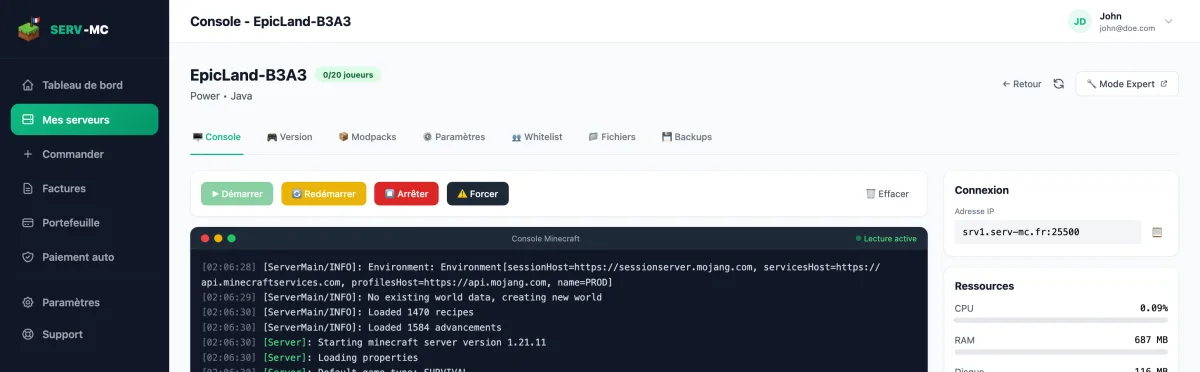
Onglet Console du panel : les dernières lignes avant l'arrêt ExceptionouErrorqui cite un mod ou un plugin : voir le serveur plante à cause d'un mod.Mention de mémoire (
OutOfMemoryError,java.lang.OutOfMemoryError) : voir mémoire pleine.You need to agree to the EULA: onglet Fichiers, ouvrezeula.txt, remplacezfalsepartrue, enregistrez et redémarrez.Le serveur s'arrête juste après un changement de version : faites une sauvegarde, puis relancez l'installation depuis l'onglet Version avec Formater le serveur coché. Attention, cette case supprime tous les fichiers du serveur.
Si rien n'est clair, sauvegardez (voir sauvegardes) puis contactez le support en joignant les dernières lignes de la console.
Le serveur plante à cause d'un mod
La console nomme le mod ou le plugin responsable juste avant l'arrêt : retirez-le et redémarrez pour confirmer.
Onglet Console : repérez le nom du mod ou du plugin cité dans l'erreur (juste avant l'arrêt du serveur).
Onglet Fichiers : renommez son fichier
.jardansmodsouplugins(ajoutez par exemple.désactivéà la fin) pour l'exclure sans le perdre.Redémarrez. Si le serveur démarre, le mod ou plugin retiré était bien la cause.
Vérifiez sa version : elle doit correspondre exactement à la version du serveur et au loader installé (Fabric, Forge, NeoForge).
Erreurs fréquentes
- Un mod purement client (shaders, minimaps, menus) installé par erreur côté serveur : à retirer, il n'a rien à y faire. Voir ajouter des mods à la main.
- Deux mods qui modifient la même mécanique (deux mods d'optimisation du moteur, par exemple) peuvent se bloquer mutuellement sans message d'erreur clair : retirez-les un par un.
Le serveur sature la mémoire (RAM pleine)
Un message OutOfMemoryError ou un serveur qui devient injouable sans raison signale une mémoire trop juste pour ce que vous installez.
Réduisez ce qui consomme le plus : nombre de mods ou plugins installés, distance de rendu, nombre de joueurs simultanés.
Sur un serveur moddé, choisissez le préréglage Modpack dans la commande de démarrage : le réglage Java est déjà adapté à la mémoire de votre offre.
Si le serveur reste à la limite une fois bien réglé (gros modpack, beaucoup de joueurs), passez à l'offre au-dessus : plus de RAM règle directement ce cas.
Si le problème persiste après ces vérifications, contactez le support.
Le serveur lague
Baissez la distance de rendu et de simulation dans Paramètres, puis identifiez ce qui consomme avec un profiler si le lag persiste.
Onglet Paramètres : réduisez Distance de rendu (
view-distance) et Distance de simulation (simulation-distance), par exemple à 8 et 6.Sur Paper, Spigot ou Purpur : installez le plugin Spark, lancez
/spark profiler start, laissez tourner quelques minutes en jeu, puis/spark profiler stoppour voir ce qui consomme le plus (un plugin, une entité, une structure).Retirez ou reconfigurez ce que le profil pointe comme coûteux.
Si le monde est très exploré et génère sans cesse de nouveaux chunks, voir le serveur sature le CPU.
Erreurs fréquentes
- Confondre lag réseau (ping élevé, mouvements saccadés pour un seul joueur) et lag serveur (TPS bas, tout le monde touché) : seul le second se corrige par ces réglages.
Un serveur moddé sature le CPU
Baissez la distance de rendu et de simulation, pré-générez le monde avec Chunky pour éviter la génération à la volée, et retirez les mods purement client du dossier mods.
Avant de commencer
Serveur Fabric, Forge ou NeoForge (modpack).
Onglet Paramètres : réglez Distance de rendu à 10 et Distance de simulation à 8, un bon compromis sur un serveur moddé, puis Enregistrer.
Installez le mod Chunky (compatible avec votre loader), puis en console ou en jeu :
console> chunky radius 3000> chunky startLaissez la pré-génération se terminer hors des heures de jeu : elle évite que le CPU génère de nouveaux chunks en pleine partie.
Onglet Fichiers, dossier
mods: retirez les mods purement côté client (Sodium, Iris, entityculling, et autres mods d'optimisation visuelle) si un modpack les a inclus par erreur côté serveur. Voir ajouter des mods à la main.
Erreurs fréquentes
- Lancer
chunky startavec un rayon énorme sur un petit serveur peut prendre plusieurs heures : commencez par un rayon plus restreint si vous n'êtes pas sûr.
Le Mode Expert ou le SFTP refuse ma connexion
Le Mode Expert et le SFTP ont leur propre mot de passe, différent de celui de votre compte. Une connexion refusée vient presque toujours de là.
Dans l'espace client
Page Paramètres de votre comptecarte Mode Expert, et onglet Avancé du serveurOuvrirLe mot de passe se définit sur la page Paramètres de votre compte (pas celle du serveur), carte Mode Expert.
Oublié ? Cliquez sur Changer ce mot de passe et choisissez-en un nouveau : voir mot de passe du Mode Expert oublié.
Pour le SFTP, reprenez l'hôte, le port et l'identifiant dans l'onglet Avancé, carte Accès SFTP > Voir les identifiants : ils peuvent différer d'une ancienne note.
Toujours bloqué : contactez le support en précisant l'outil utilisé (Mode Expert, FileZilla, WinSCP).
Mon modpack reste bloqué sur Installation
Le statut affiché est « Installation... » puis, en cas d'échec, « Installation échouée ». Un gros modpack peut rester en Installation plusieurs minutes, c'est normal.
Un statut Installation... qui dure est normal pour un gros modpack (plusieurs centaines de mods) : laissez quelques minutes avant de vous inquiéter.
Si le statut passe à Installation échouée : retournez dans l'onglet Modpacks, choisissez à nouveau le pack et sa version, puis cliquez sur Installer le modpack.
Toujours en échec : vérifiez que la version du modpack choisie existe réellement pour ce loader, certains packs ne publient pas de version serveur pour toutes leurs versions client.
Toujours bloqué, contactez le support en précisant le nom et la version exacts du modpack.
Aucune réponse ici. Essayez l'accueil du centre d'aide ou ouvrez un ticket.