 Serv-Minecraft
Fichiers et accès avancé
Se gère depuis : l’espace client Serv-Minecraft. 7 réponses, mises à jour le 05/10/2026.
Tutoriels 7
Le gestionnaire de fichiers
Onglet Fichiers : envoyez des fichiers par glisser-déposer, modifiez-les dans l'éditeur intégré, déplacez-les en les faisant glisser sur un dossier.
Envoyer : bouton d'envoi, ou glissez-déposez un fichier directement sur la page ou sur un dossier.
Modifier : cliquez sur un fichier texte pour l'ouvrir dans l'éditeur.
Ctrl+Senregistre.Déplacer : faites glisser le fichier sur le dossier de destination.
Pour un monde, un modpack ou beaucoup de fichiers à la fois, le SFTP est plus rapide et reprend après une coupure.
Se connecter en SFTP avec FileZilla
Récupérez l'adresse, le port et l'identifiant dans Avancé > Accès SFTP, le mot de passe est celui du Mode Expert.
Onglet AvancéAccès SFTP : cliquez sur Voir les identifiants (ouvre la page Mode Expert avec l'adresse, le port et l'identifiant).
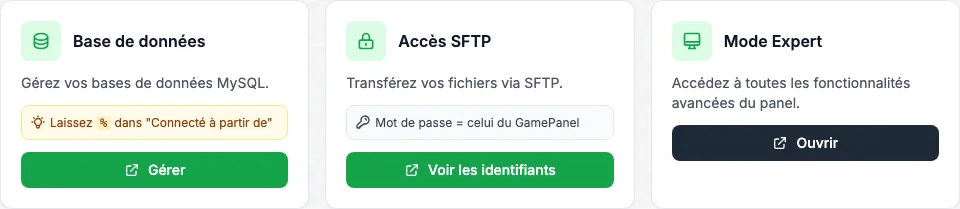
Onglet Avancé du panel : cartes Base de données, Accès SFTP (Voir les identifiants) et Mode Expert Dans FileZilla : Fichier, Gestionnaire de sites, Nouveau site. Protocole SFTP, copiez l'hôte, le port et l'utilisateur.
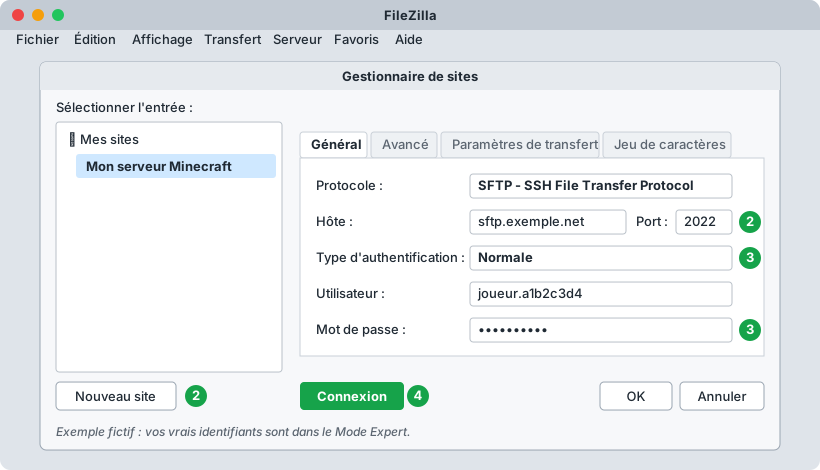
FileZilla, Gestionnaire de sites : protocole SFTP, hôte, port, utilisateur et mot de passe du Mode Expert (exemple fictif) Type d'authentification Normale, mot de passe : celui du Mode Expert, pas celui de votre compte.
Connectez-vous, et acceptez l'empreinte de la clé du serveur à la première connexion.
Pour des raisons de sécurité, ce panel n'affiche jamais les identifiants SFTP directement : ils restent dans le Mode Expert.
Se connecter en SFTP avec WinSCP
Même principe que FileZilla : identifiants dans Avancé > Accès SFTP, mot de passe du Mode Expert.
Onglet AvancéAccès SFTP : Voir les identifiants pour l'hôte, le port et l'utilisateur.
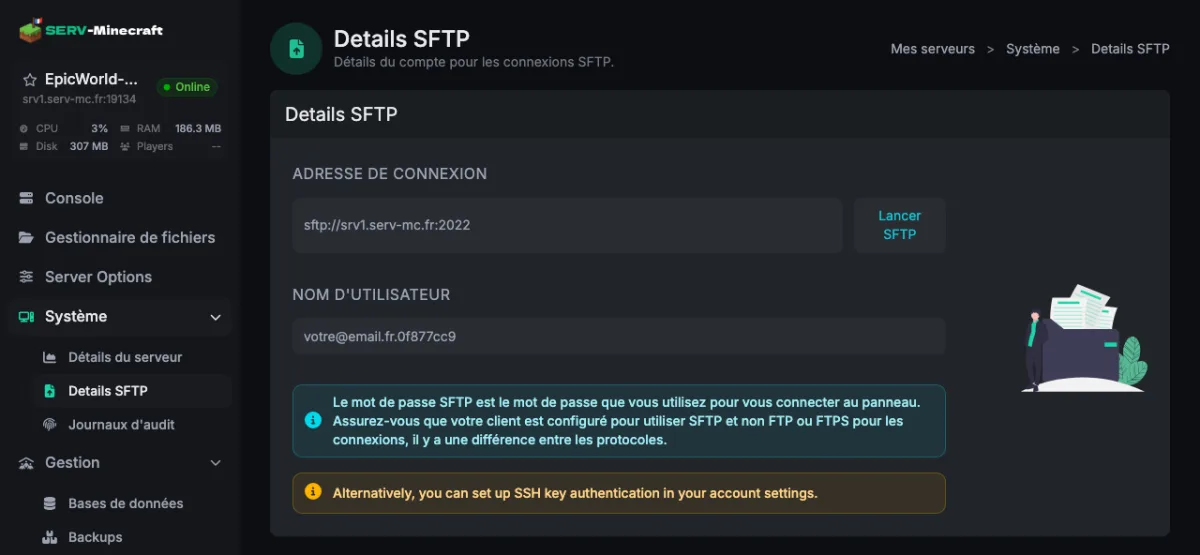
Page Details SFTP du Mode Expert : adresse sftp://, port et nom d'utilisateur (exemple masqué) Dans WinSCP, nouveau site : Protocole de fichier SFTP, puis Nom d'hôte, Numéro de port et Nom d'utilisateur.
Mot de passe : celui du Mode Expert.
Connectez-vous, et acceptez la clé du serveur.
Mot de passe du Mode Expert oublié
Le Mode Expert (panel avancé et SFTP) a son propre mot de passe, distinct de celui de votre compte. Changez-le depuis la page Paramètres de votre compte.
Ouvrez la page Paramètres de votre compte.
Carte Mode Expert : cliquez sur Changer ce mot de passe.
Saisissez le nouveau mot de passe (8 caractères minimum), confirmez-le et validez.
Utilisez-le immédiatement dans FileZilla ou WinSCP.
Modifier server.properties
L'onglet Paramètres couvre les réglages courants. Pour le reste (graine du monde, type de monde, pack de ressources forcé), éditez directement server.properties, serveur arrêté.
L'onglet Paramètres couvre les réglages courants : MOTD, nombre maximum de joueurs, distance de rendu et de simulation, protection du spawn, mode de jeu, difficulté, PvP, hardcore, vol, monde (animaux, monstres, PNJ, Nether, structures, blocs de commande), sécurité (liste blanche, mode en ligne).
Pour un réglage absent de cet onglet (par exemple la graine du monde, le type de monde ou un pack de ressources forcé) : arrêtez le serveur, il réécrit le fichier à l'arrêt et effacerait sinon vos modifications manuelles.
Ouvrez
server.propertiesdans l'onglet Fichiers, modifiez la ligne concernée, enregistrez.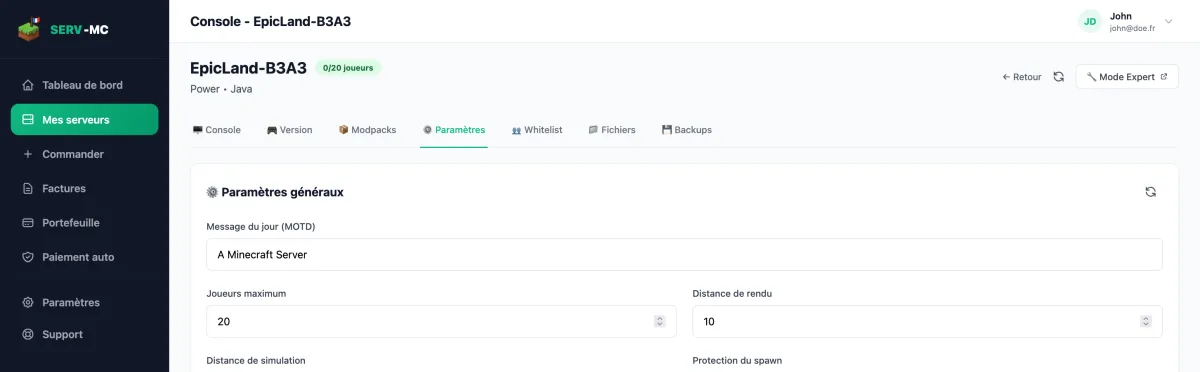
Onglet Fichiers du panel : server.properties à la racine du serveur Démarrez le serveur.
server.properties:extrait> motd=Mon serveur Minecraft> max-players=20
Ne touchez jamais à server-port ni server-ip : ils sont fixés par l'hébergement, le serveur deviendrait inaccessible.
Choisir la graine (seed) de mon monde
La graine se règle avec level-seed dans server.properties, avant la génération du monde. Elle ne change rien sur un monde déjà généré.
Avant de commencer
Serveur arrêté.
Arrêtez le serveur.
Ouvrez
server.propertiesdans l'onglet Fichiers (voir modifier server.properties).Renseignez la graine souhaitée sur la ligne
level-seed.server.properties:diff- level-seed=+ level-seed=mon-code-ou-nombreDémarrez le serveur : la graine ne s'applique qu'à la génération d'un monde neuf.
Erreurs fréquentes
- Changer
level-seedsur un monde déjà existant ne régénère rien : le fichierlevel.datdu monde actuel garde la priorité. Pour repartir sur la nouvelle graine, supprimez le dossier du monde (ou changezlevel-namepour en créer un nouveau) après une sauvegarde : la suppression d'un monde est irréversible sans cette sauvegarde.
Créer une base de données MySQL
Onglet Avancé, carte Base de données, Gérer (ouvre le Mode Expert) pour créer la base.
Onglet AvancéBase de données : cliquez sur Gérer (ouvre la page Mode Expert).
Créez une base de données, laissez
%dans le champ Connecté à partir de.Copiez l'hôte, le port, le nom de la base, l'utilisateur et le mot de passe dans le fichier de configuration du plugin concerné (LuckPerms, CoreProtect…), puis redémarrez.
Aucune réponse ici. Essayez l'accueil du centre d'aide ou ouvrez un ticket.